
Wersja 1.0.8
Integracje z eBay i Etsy, przewodniki po ekranach i okno powitania
Zamówienia z eBay i Etsy trafiają teraz do Complaia ERP. Zaczynamy też lepsze wdrożenie w aplikację: przewodniki pokazują krok po kroku, jak działa ekran, a okno powitania mówi, gdzie szukać pomocy.
6 min czytania
- Integracje
- Sprzedaż
- Pierwsze kroki
- Kiosk na hali


W tym wydaniu
To wydanie ma dwa tematy. Pierwszy to nowe integracje: zamówienia z eBay i Etsy trafiają do Complaia ERP. Drugi to początek lepszego wdrożenia w aplikację: przewodniki po ekranach i okno powitania. Z każdą aktualizacją przybędzie przewodników, żeby praca w Complaia ERP była prostsza już teraz.
Integracja z eBay
Połączysz Complaia ERP z kontem sprzedawcy eBay. Zamówienia ze wszystkich rynków eBay tego konta trafiają do Complaia ERP same. Po nadaniu paczki numer przesyłki wraca do eBay razem z pozycjami tej przesyłki, a eBay oznacza zamówienie jako wysłane i powiadamia kupującego.
Pozycje zamówienia łączą się z Twoimi produktami po SKU z oferty eBay. Pozycję bez pasującego SKU dopasujesz raz, a program zapamięta to dopasowanie. Gdy na karcie integracji włączysz „Wysyłaj anulowanie do platformy”, anulujesz zamówienie w eBay prosto z okna anulowania w Complaia ERP.
Gdy kupujący poprosi w eBay o anulowanie, zamówienie dostaje plakietkę „Prośba o anulowanie” na liście zamówień i w kolejkach magazynu, a na zamówieniu pojawia się pas z informacją. Prośbę zatwierdzasz albo odrzucasz w eBay.
Co to daje
Zamówienia z eBay razem z resztą sprzedaży. Pakujesz, wysyłasz i fakturujesz je tak samo jak zamówienia z innych kanałów.
Kupujący dostaje numer przesyłki bez Twojej pomocy. Numer idzie do eBay z przewoźnikiem z mapowania przewoźników.
Magazyn wie o prośbie kupującego. Plakietkę widać przy zamówieniu, zanim ktoś je spakuje.
Kwoty bez podatku, który eBay odprowadza sam. Jego kwotę widać w zakładce „Dane źródłowe” zamówienia, ale nie liczy się do przychodu.
Gdzie to znajdziesz
- Panel: IntegracjeDodaj integracjęeBay
Przy łączeniu zalogujesz się na konto sprzedawcy eBay i zatwierdzisz dostęp dla Complaia ERP. Zgoda eBay jest ważna 18 miesięcy, a na 30 dni przed jej końcem karta integracji poprosi o ponowne połączenie.
Numery przesyłek idą do eBay, gdy na karcie integracji jest włączone „Automatyczne wysyłanie numerów śledzenia”.
Integracja z Etsy
Połączysz Complaia ERP ze sklepem Etsy. Zamówienia ze sklepu trafiają do Complaia ERP same, a po nadaniu paczki numer przesyłki trafia do Etsy. Etsy oznacza wtedy zamówienie jako wysłane i powiadamia kupującego.
Personalizacja nie ginie po drodze: warianty i personalizacja stoją w nazwie pozycji, wiadomość kupującego i liścik do prezentu w „Komentarzu klienta”, a to, że zamówienie jest prezentem, widać w zakładce „Dane źródłowe”. Każdy sklep Etsy połączysz jako osobną integrację.
Co to daje
Zamówienia z Etsy razem z resztą sprzedaży. Pakujesz i wysyłasz je tak samo jak zamówienia z innych kanałów.
Osoba, która pakuje, widzi personalizację. Warianty, personalizacja i liścik do prezentu są w zamówieniu.
Numer przesyłki trafia do kupującego. Etsy dostaje numer po nadaniu, z przewoźnikiem z mapowania przewoźników.
Gdzie to znajdziesz
- Panel: IntegracjeDodaj integracjęEtsy
Przy łączeniu zalogujesz się na konto Etsy ze sklepem i zatwierdzisz dostęp dla Complaia ERP. Numery przesyłek idą do Etsy, gdy na karcie integracji jest włączone „Automatyczne wysyłanie numerów śledzenia”.
The term 'Etsy' is a trademark of Etsy, Inc. This Application uses Etsy's API, but is not endorsed or certified by Etsy.
Przewodniki po ekranach
Zaczynamy lepsze wdrożenie w Complaia ERP. Na ekranie, który ma przewodnik, obok znaku Complaia ERP pojawia się przycisk z czapką. Kliknij go, a przewodnik pokaże krok po kroku, do czego służy ten ekran i jak z niego korzystać. Pomarańczowa kropka na przycisku oznacza, że przewodnik nie był jeszcze otwierany albo wyszła jego nowa wersja.
Przewodniki są już na 14 ekranach: Dashboard, Profil, Subskrypcja, Dziennik zdarzeń, Zgłoszenia, Dane firmy, Terminale POS (lista, dodawanie, karta i edycja terminala) oraz Użytkownicy (lista, dodawanie, karta i edycja konta). Z każdą aktualizacją dojdą kolejne.
Przewodnik pokazuje tylko to, co widzisz na ekranie przy swoich uprawnieniach. Na telefonie przycisk z czapką stoi na górnej belce, obok logo.
Co to daje
Poznasz ekran bez szukania w instrukcji. Przewodnik wskazuje po kolei miejsca na tym ekranie i mówi, do czego służą.
Nowa osoba w zespole szybciej zaczyna pracę. Przewodnik wyjaśnia ekran za Ciebie.
Wiesz, co nowego. Kropka na przycisku wraca, gdy przewodnik dostanie nową wersję.
Gdzie to znajdziesz
- Panel: przycisk z czapką obok znaku Complaia ERP
Przycisk widać na każdym ekranie, który ma przewodnik.
Okno „Witamy w Complaia ERP”
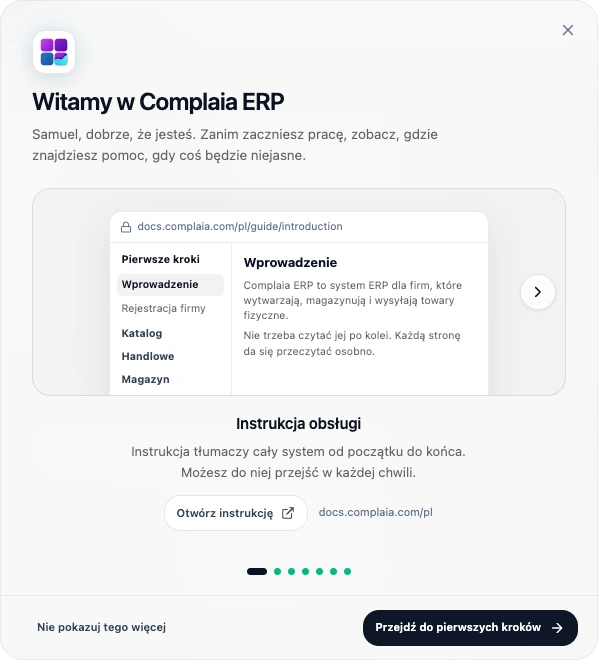
Po kreatorze startowym każda osoba w firmie zobaczy okno powitania, także ta, która korzysta z Complaia ERP od dawna. W siedmiu podpowiedziach okno pokazuje, gdzie szukać pomocy i jak działa aplikacja: instrukcja obsługi, zakładka „Pomoc”, przewodniki po ekranach, Twój język, menu według uprawnień, terminal POS na hali i aplikacja mobilna.
Za pierwszym razem przejrzyj wszystkie podpowiedzi, zanim zamkniesz okno. Okno wraca przy każdym wejściu do panelu, dopóki nie klikniesz „Nie pokazuj tego więcej”. Potem otworzysz je z menu konta, pozycja „Na dobry początek”.
Co to daje
Pomoc zawsze pod ręką. Każdy od pierwszego dnia wie, gdzie jest instrukcja obsługi i jak napisać do zespołu Complaia.
Mniej pytań o brakujące zakładki. Okno wyjaśnia, że menu pokazuje tylko to, do czego Twoja rola ma dostęp, i kogo poprosić o więcej.
Cały system w jednym oknie. Podpowiedzi mówią też o terminalu POS na hali i o aplikacji mobilnej.
Gdzie to znajdziesz
- Panel: menu kontaNa dobry początek
Instrukcja obsługi Complaia ERP (otwiera się w nowej karcie)
Karta integracji z historią
Karta każdej integracji ma na dole sekcję „Historia integracji”: wszystko, co robiła integracja i co działo się z nią w Complaia ERP. Są tam ustawienia i łączenie, pobrane zamówienia i zmiany z platformy, wysyłka statusów, płatności i numerów przesyłek, przesyłki, reguły i SMS. Dwa sklepy tej samej platformy mają osobne historie.
Gdy status zamówienia ustala platforma, zmiana mapowania statusów od razu wyrównuje otwarte zamówienia. Zanim zapiszesz zmianę, okno powie, ile zamówień zmieni status. Tak samo działa „Auto-mapuj”.
Na dole karty jest też przycisk „Zgłoś problem z integracją”. Otwiera zgłoszenie z gotowym tytułem, w którym jest nazwa integracji.
Co to daje
Widzisz, co się działo. Gdy zamówienie nie przyszło albo numer nie doszedł, odpowiedź jest w historii tej integracji.
Statusy zgodne od razu. Po zmianie mapowania nie czekasz, aż platforma znów coś zmieni.
Szybsza pomoc. Zgłoszenie z karty od razu mówi zespołowi Complaia, której integracji dotyczy.
Gdzie to znajdziesz
- Panel: Integracjekarta integracji
Historię widzi osoba z dostępem do pełnego dziennika zdarzeń.
Integracje w instrukcji obsługi (otwiera się w nowej karcie)
Pozostałe zmiany
Mniejsze usprawnienia z tego wydania.
Integracje
- Integracje w trakcie wdrażania. W oknie „Dodaj integrację” widać, nad czym pracujemy: Amazon, Kaufland, AliExpress, Temu, bol.com, Cdiscount i UPS mają oznaczenie „W trakcie wdrażania”.
- Base pod nową nazwą. W katalogu integracji Base nazywa się teraz „Base (BaseLinker)”, więc łatwo ją znaleźć pod obiema nazwami.
- Łączenie WooCommerce krok po kroku. Okno dodawania integracji prowadzi po kolei przez ekrany WordPressa i WooCommerce, aż do kluczy REST API.
- Powód przy pominiętych zamówieniach. „Ostatnia synchronizacja” mówi, dlaczego coś pominęła, na przykład „bez mapowania” albo „czeka na numer przesyłki”.
Kiosk na hali
- Prośba o anulowanie w kiosku. Gdy kupujący poprosi w platformie o anulowanie, karta zamówienia w kolejce rezerwacji i pakowania ma plakietkę „Klient prosi o anulowanie”.
Pomoc
- „Wsparcie” to teraz „Pomoc”. Zakładka w menu, w sekcji System, nazywa się „Pomoc”. Jest w niej „Instrukcja obsługi”, która otwiera dokumentację w nowej karcie.
- Zgłoszenie anuluje jego autor. Przycisk „Anuluj zgłoszenie” widzi tylko osoba, która wysłała zgłoszenie.
Pierwsze kroki
- Czytelniej, gdy GUS nie odpowiada. GUS często ma problemy z odpowiedzią, więc ulepszyliśmy informację, którą wtedy widzisz. Przy rejestracji dodaliśmy też zabezpieczenia, które zmniejszają ryzyko podania błędnego NIP-u.
Ustawienia
- Lepsze działanie „Danych wrażliwych”. Poprawiliśmy działanie uprawnienia „Dane wrażliwe” przy edycji kont użytkowników.
- Czytelniejsze braki przy „Zapisz”. Poprawiliśmy informację o tym, czego brakuje, przy przycisku „Zapisz” w edycji konta.
- Mniejsze poprawki interfejsu użytkownika. Poprawiliśmy wygląd kolumny „Moduły” na liście terminali POS.
Masz pytanie o to wydanie? Napisz do nas w Pomocy.